
应用姑娘的朋友们,你体验过那种鼠标单击一下 PDF 就能显示出内容的软件吗?
想必大家都清楚,苹果电脑有个超级实用的功能,就是只要单击文件然后按空格,就能轻松预览文件里的内容。但遗憾的是,Windows 系统并没有这一功能。
而今天要给大家介绍的这款软件叫 QuickLook ,它能够让 Windows 系统也拥有快速预览文件的强大能力。

#软件介绍
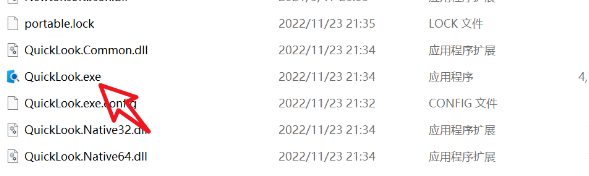
QuickLook 使用起来轻松便捷,打开软件之后,单击文件,紧接着按空格,软件就会迅速打开预览窗口。
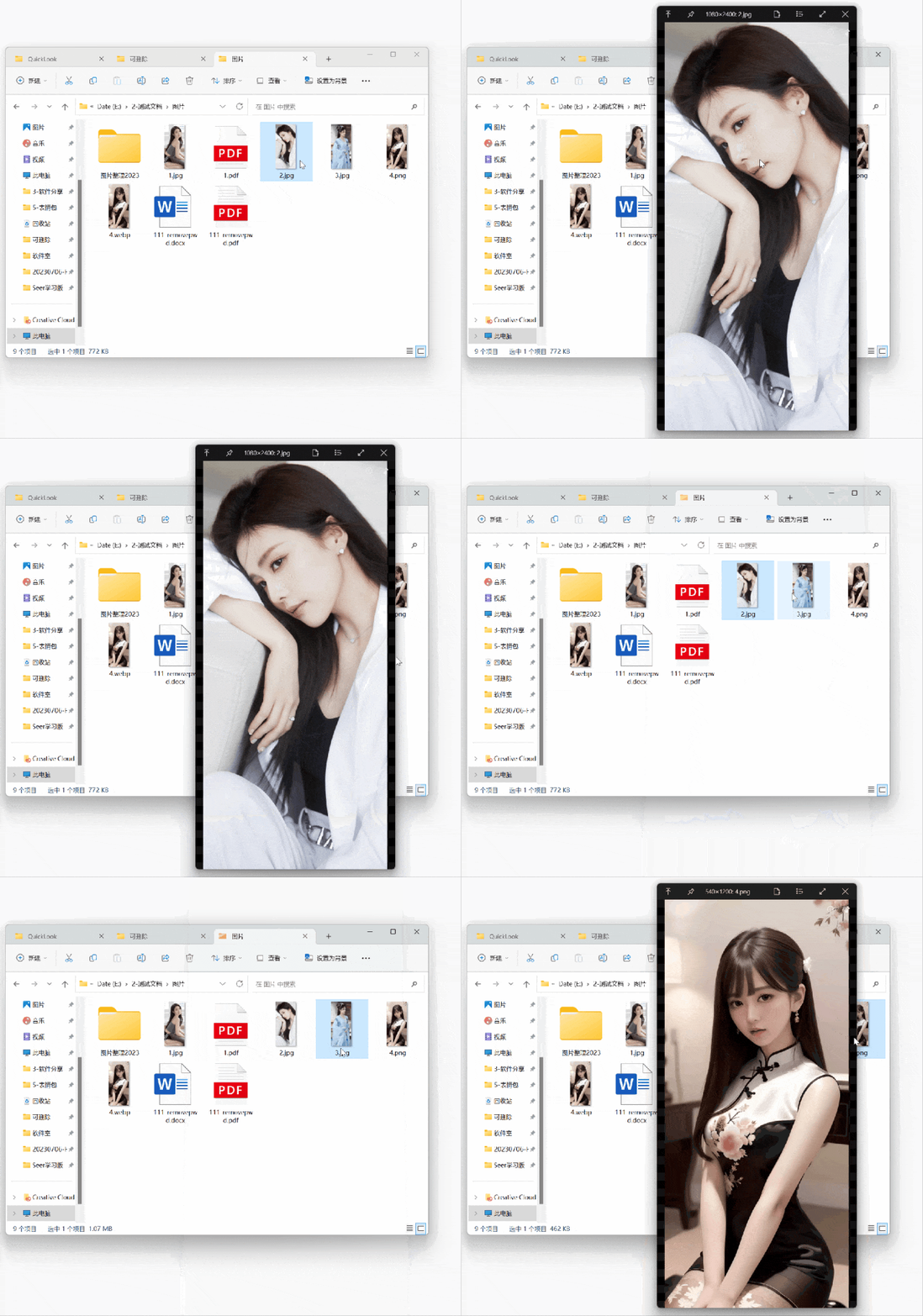
快速预览图片:只需单击图片,然后按下空格,就能快速完成图片预览,方便极了!
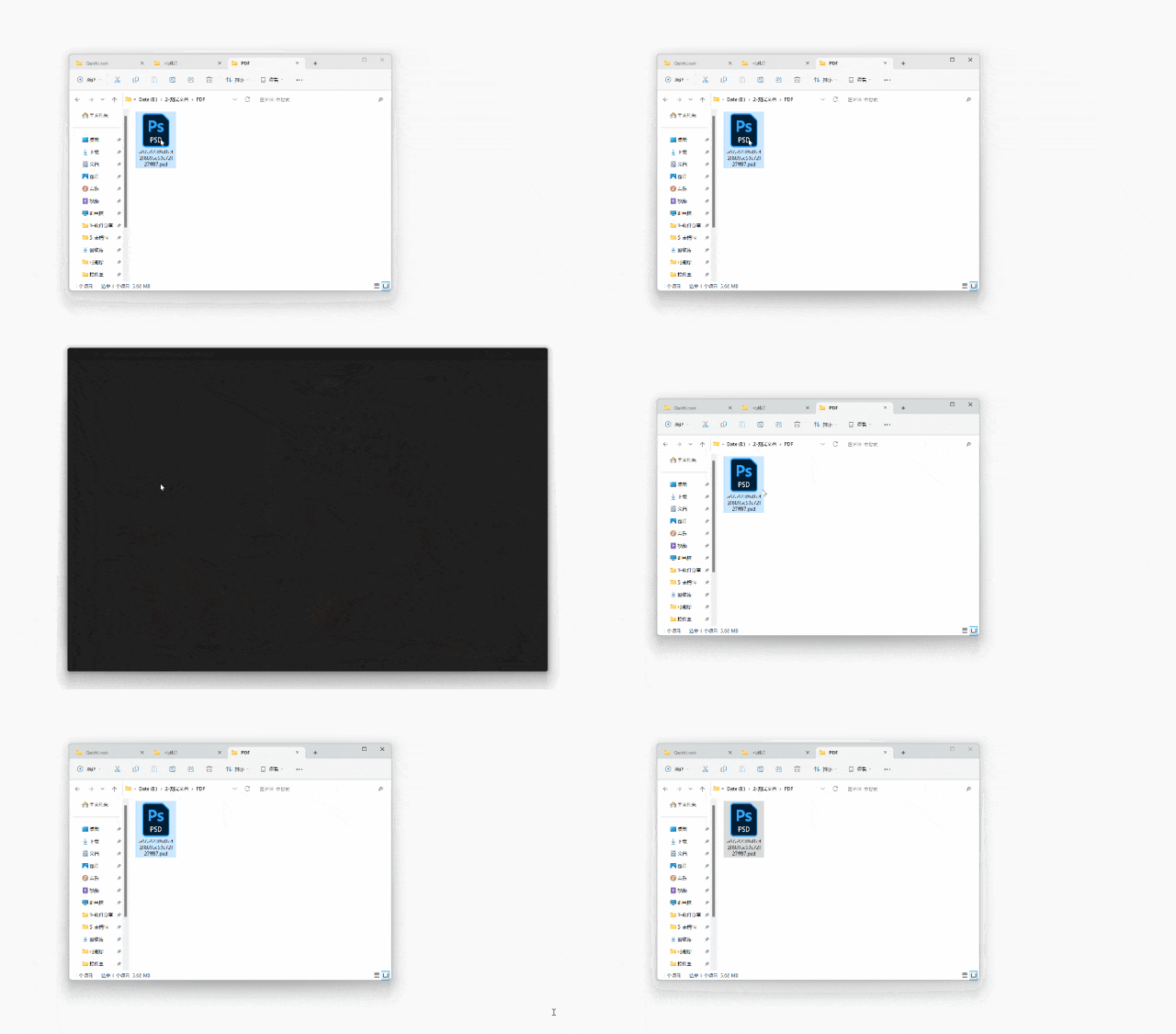
PSD 文件预览:前面展示的是 JPG、PNG 格式图片的预览,要是想预览 PSD 文件,一般情况下得用 PS 来打开,可 PS 打开的速度慢得让人着急。而有了今天的这款 QuickLook 软件,就能顺利预览内容,完全不用担心 PSD 文件打开慢的问题。
快速预览 PDF :PDF 在日常办公中是不可或缺的,但老旧卡顿的电脑打开 PDF 时,那速度简直慢到让人崩溃。此时使用 QuickLook 的预览功能,就能快速搞定。而且这个功能在查找 PDF 时极为方便,如果一个个去打开 PDF 查看,那可要浪费太多时间了。
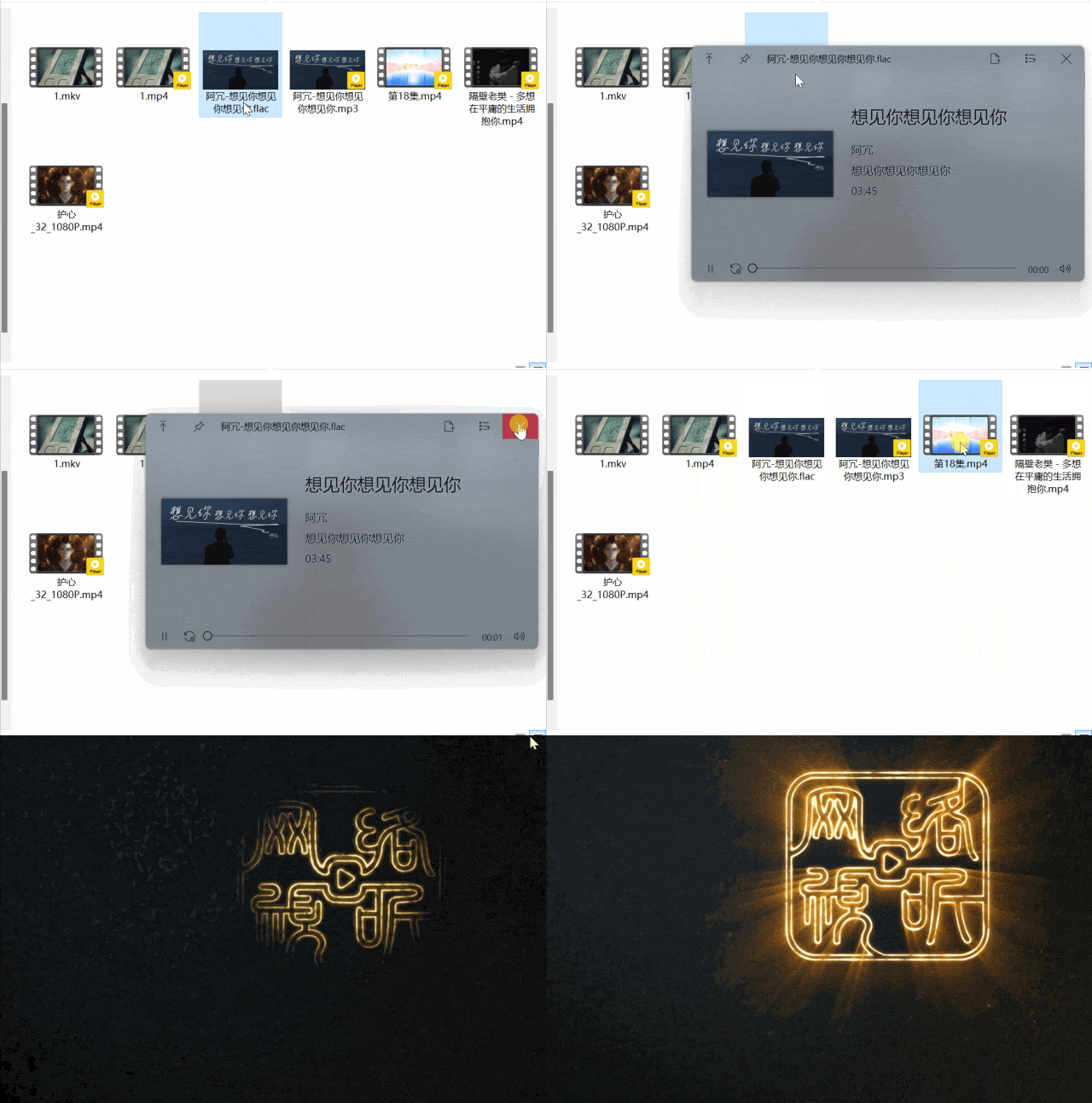
音频视频预览:除了图片、PDF 外,这款软件还能对音频视频进行预览。
但 Word 、Excel 、PPT 无法直接预览,只能显示文件的相关信息。不过别担心,可以安装插件,在文末我会为大家提供能打开 Office 的插件。
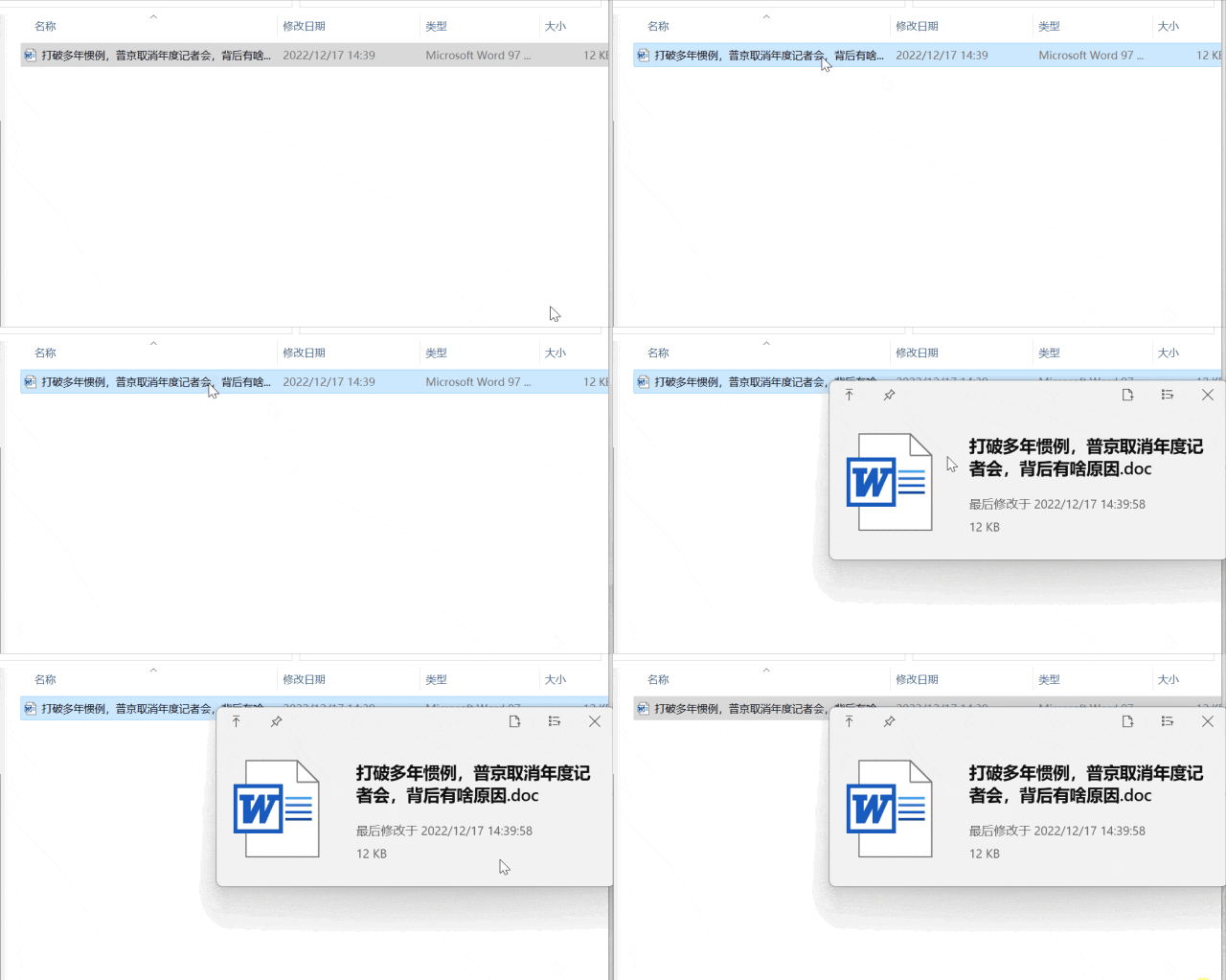
插件安装方式为:先打开 QuickLook 软件,接着单击选择 “QuickLook.Plugin.OfficeViewer.qlplugin”,随后按空格,点击 “Click here to install this plugin ”。
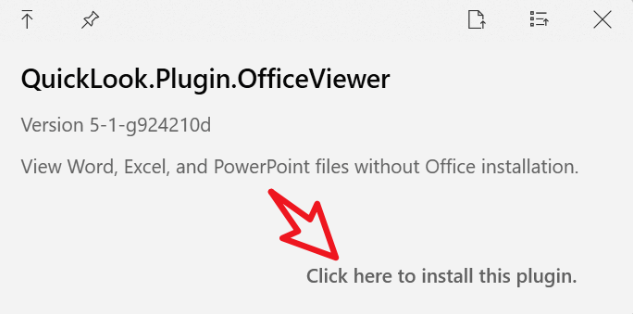
完成安装后,重启 QuickLook 即可。这样再去打开 Word 、Excel 、PPT 就能正常预览啦。
如果您还想打开其他格式的文件,就可以前往开源地址
https://github.com/QL-Win/QuickLook/wiki/Available-Plugins 获取插件并安装。
其余的功能就等大家亲自去体验探索啦,关于这款软件就先介绍到这里!
注:链接打不开?点击:GitHub 加速必备!fastgithub 绝版神器不容错过!

评论(0)