
ZBrush 是一款专注于数字雕刻、建模与绘画的软件,可创建高度精细的 3D 模型。它广泛应用于概念艺术、游戏开发等多领域。其功能流畅直观,能让用户仿若使用真实粘土般对 3D 形状进行建模。直观的画笔系统备受全球 3D 艺术家青睐,可精准把控创作。

ZBrush 2026 带来诸多新功能。支持 Python 脚本,能自动化任务、自定义界面与扩展工具。ZModeler 增强了视觉反馈,新增自动折边选项。NoiseMaker 可直接操作 Alpha 图像。iPad 版新增重要插件,与桌面版同步更新。用户界面也更加便捷,还预告了未来功能。
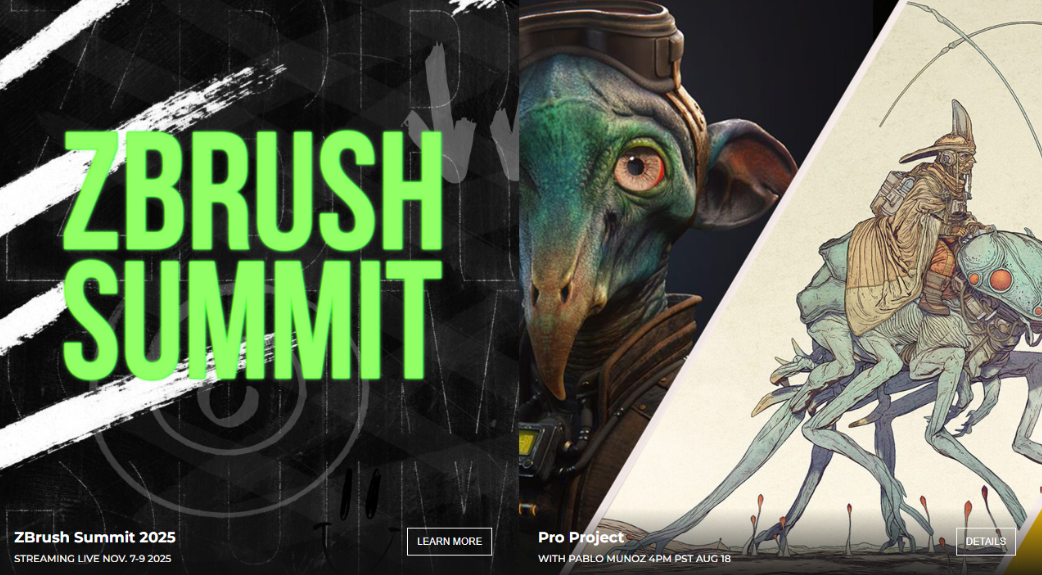
软件特点鲜明,动态雕刻刷系统、动态模型、多边形绘制等功能,为创作提供了极大便利。实时布尔与 ZBrush 中的 Redshift,提升了模型调整与渲染效率。ZModeler 能从简单形状创建复杂模型。
ZBrush 2026 Windows 版安装要求
系统与硬件
- 操作系统:64 位 Windows 10 v22H2 或 Windows 11,不再支持 32 位系统。
- CPU:Intel 或 AMD 64 位 CPU。
- 内存:16GB。
- 硬盘:20GB 可用空间,用于安装及暂存。
- 显示器:1280×1024 分辨率,32 位颜色。
- 显卡:支持 OpenGL 3.3 及以上、Vulkan 1.1 及以上。
输入设备
- 最低要求:Wacom、XP Pen、Xencelabs、Huion 的鼠标、带屏压感数位屏或数位板。
- 推荐:上述品牌或其他兼容压感数位板。专业级数位板可提升笔触精度与创作手感。
- 不推荐:基于 N – Trig 技术的数位板,其协议与 ZBrush 不完全兼容。
ZBrush 2026 Windows 版安装教程
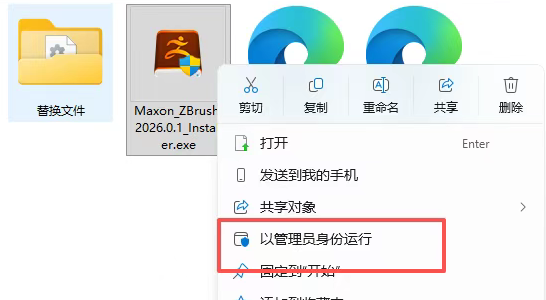
1、下载解压文件,右键,以管理员身份运行【Maxon_ZBrush_2026_Installer.exe】, 如没有解压软件,可复制下载(http://urlqh.cn/mV6Wu);
2、默认选择的是简体中文,点就确定

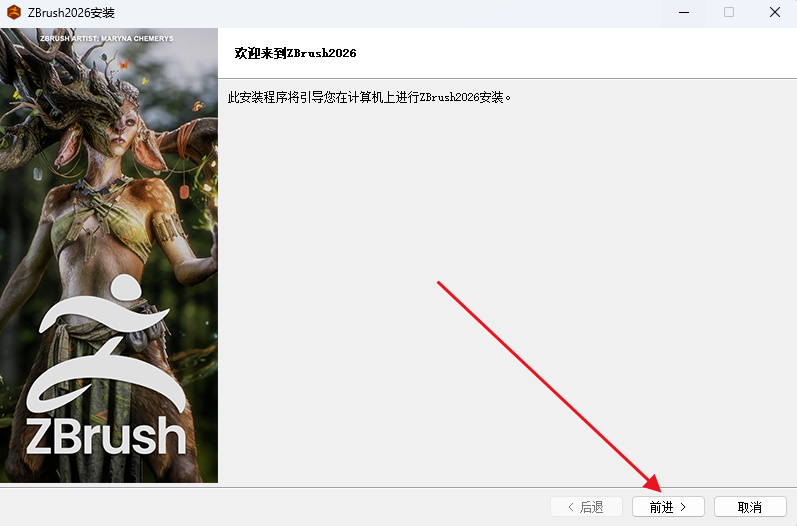
3、点击前进
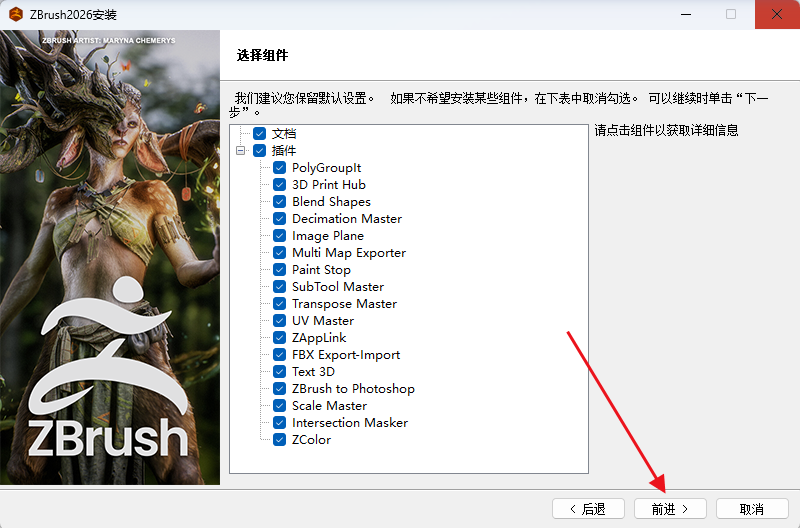
4、组件选择,保持默认 ,点击前进
5、设置安装目录,点下一页
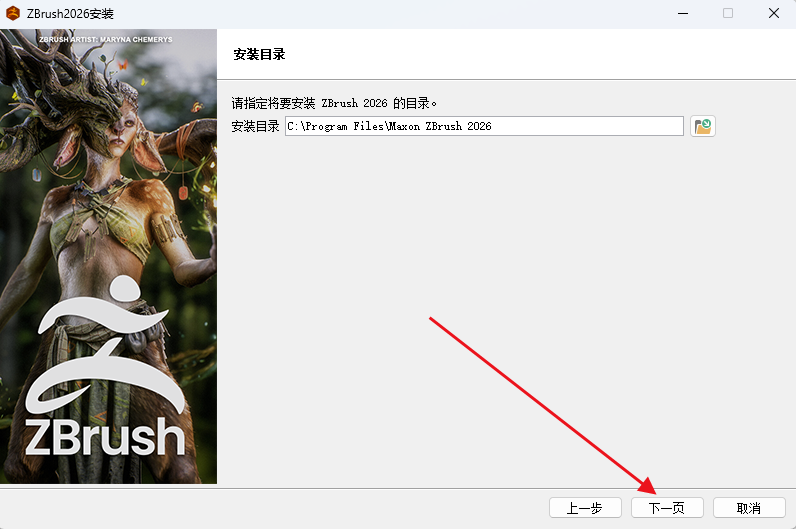
6、点击下一页
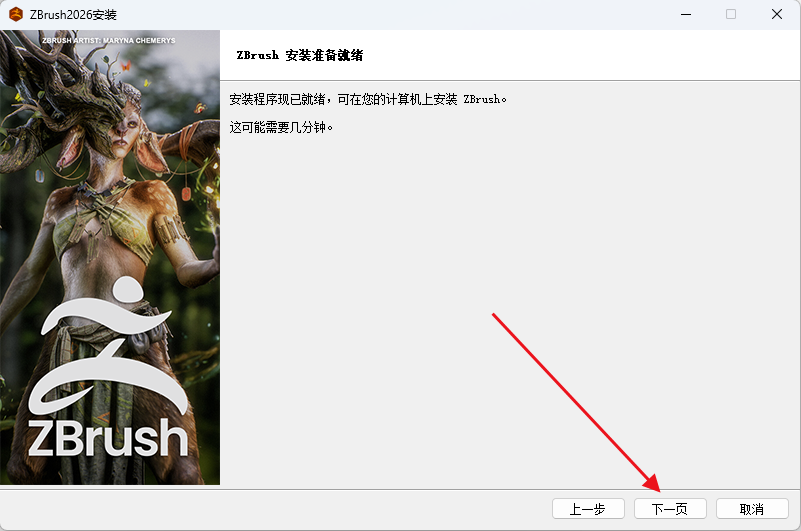
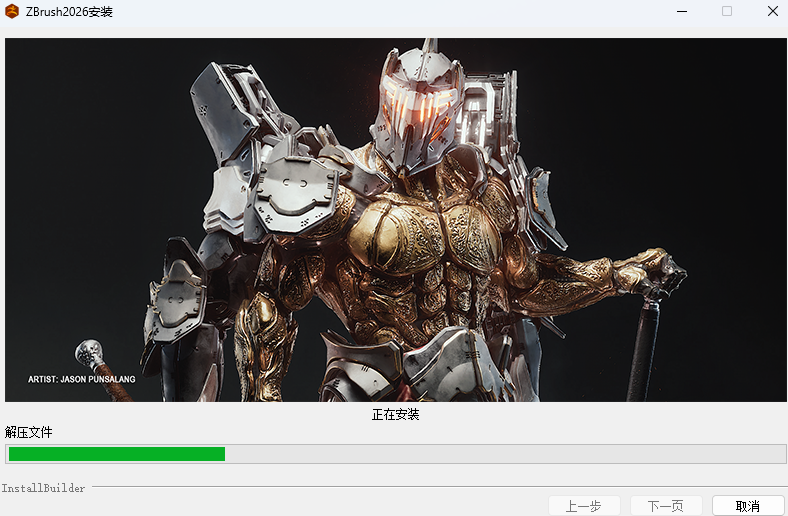
7、安装中,耐心等待
8、取消勾选立即启动然后点完成
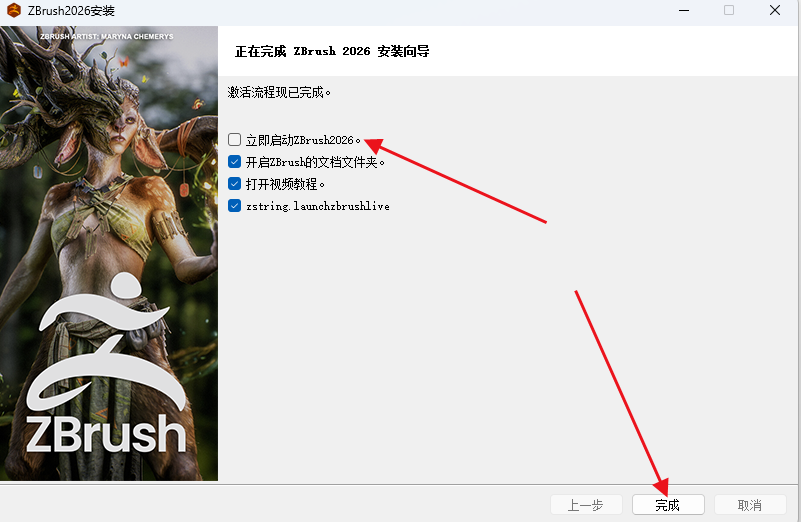
9、桌面找到安装的软件,右击鼠标找到文件所在位置
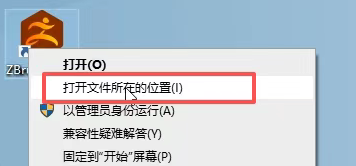
10、拷贝xzblib0.dll和freetype.dll到安装目录下,替换即可
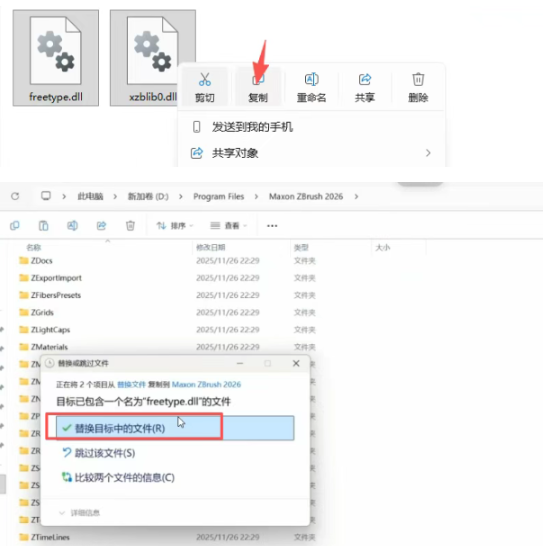
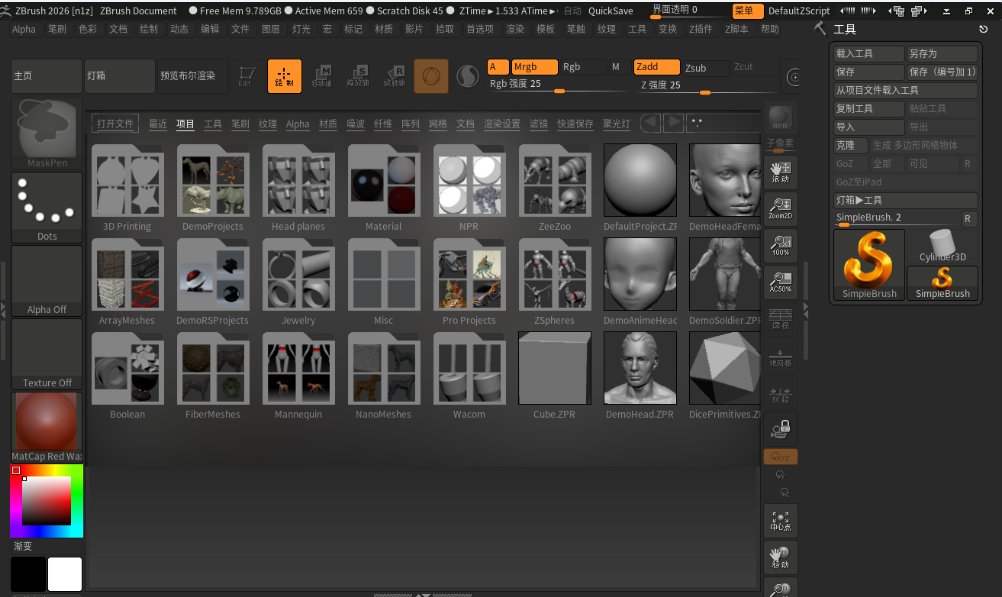
11、双击软件打开即可(安装软件找不到的,可以点开开始菜单里面找)
声明:本站所有文章,如无特殊说明或标注,均为本站原创发布。任何个人或组织,在未征得本站同意时,禁止复制、盗用、采集、发布本站内容到任何网站、书籍等各类媒体平台。如若本站内容侵犯了原著者的合法权益,可联系我们进行处理。

评论(0)