
PS 2026 Neural Filters 神经滤镜,借助 Adobe Sensei 技术,堪称图像处理神器。新升级两大功能:一是面部微表情精准调整,输入 “俏皮”“忧郁” 等关键词,人物表情一键转变;二是场景氛围重塑,轻松实现明亮欢快到神秘复古等氛围切换。
10 种滤镜各有所长,磨皮美白、风景增色都不在话下,大家都盼着用它创作。但官方管控严,和谐软件无法使用在线滤镜。别慌,我找到了解决办法 —— 离线安装包。

亲自测试,功能运行顺畅。win 和 mac 版本均适配。想体验滤镜强大功能,就赶紧下载吧!
一、神经滤镜安装教程:
1、选择自己需要的版本,下载解压神经滤镜插件包
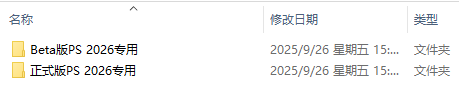
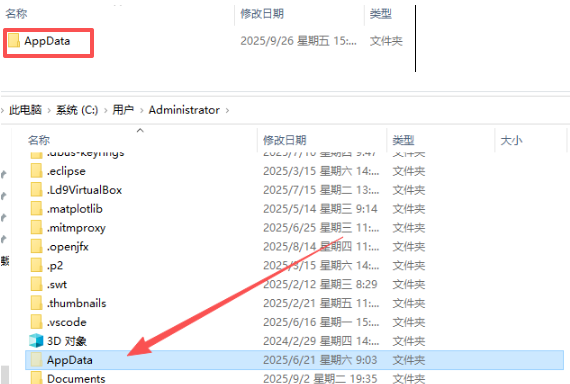
2、复制插【AppData】文件夹,到如下位置:C:\Users\Administrator(Administrator可替换为你的用户名)【AppData为隐藏文件夹,找不到看下面开启隐藏教程】
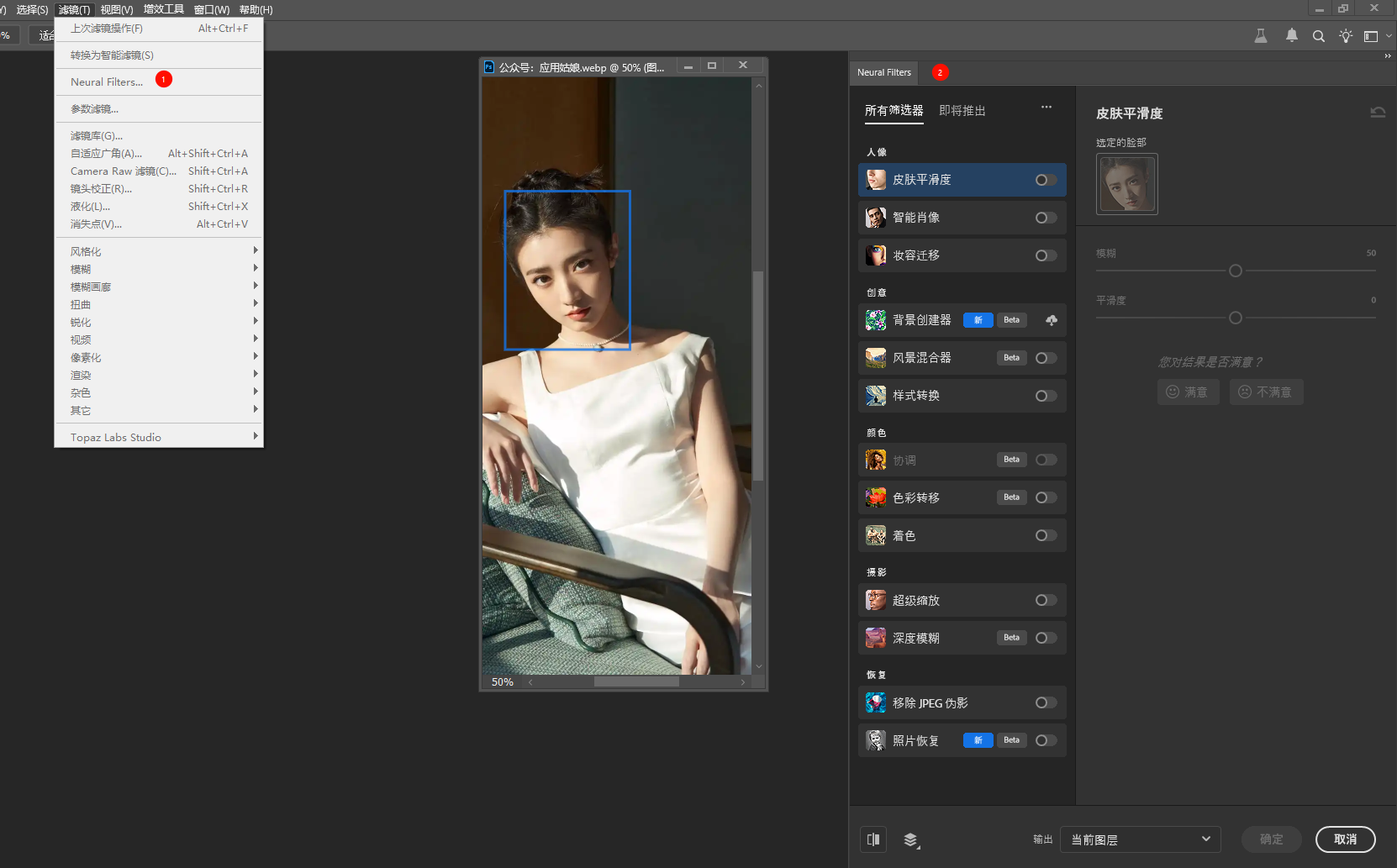
3、安装好后,重启ps,测试神经滤镜
二、WIN系统开启隐藏文件夹教程;
很多人都知道,把文档属性勾选为隐藏,就能让文件夹 “藏” 起来。但再想把它找出来可就麻烦了,不同系统版本,开启隐藏文件夹的位置都不一样,好多人翻遍电脑也找不到。
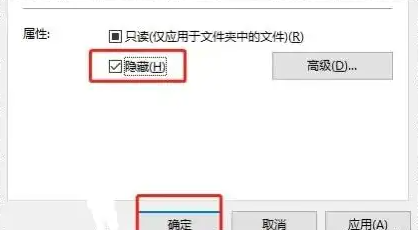
别担心,今天就给大家分享一个通用方法,不管你用的是哪个系统版本,都能轻松开启隐藏文件夹。下面就跟着步骤操作起来吧!
1、按下Windows + R快捷键打开 “运行” 对话框,
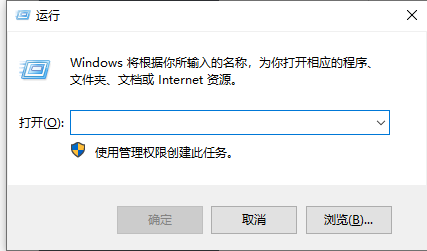
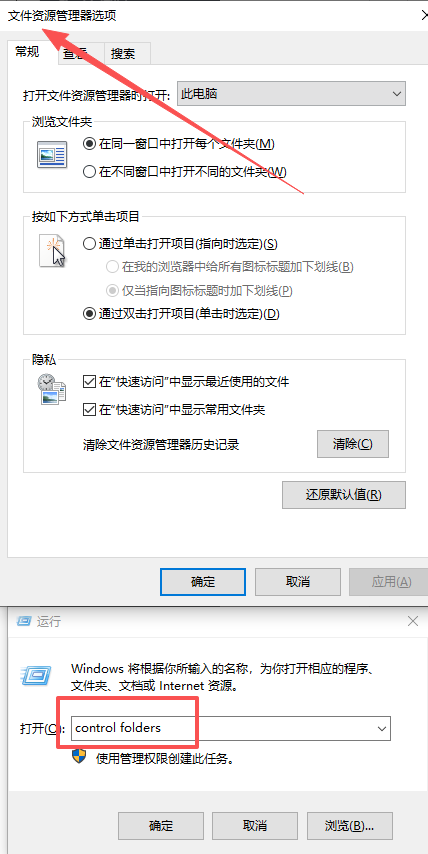
2、输入control folders命令并回车,打开 “文件夹选项”(部分版本叫 “文件资源管理器选项”)。
3、切换到 “查看” 菜单,在 “高级设置” 中取消勾选 “隐藏受保护的操作系统文件(推荐)”,选择 “显示隐藏的文件、文件夹和驱动器”。
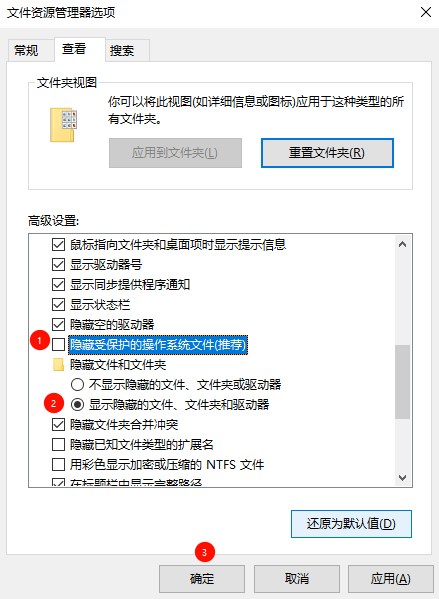
4、点击 “确定” 应用设置并关闭窗口。
声明:本站所有文章,如无特殊说明或标注,均为本站原创发布。任何个人或组织,在未征得本站同意时,禁止复制、盗用、采集、发布本站内容到任何网站、书籍等各类媒体平台。如若本站内容侵犯了原著者的合法权益,可联系我们进行处理。

评论(0)