
ACDSee 是强大的专业数字图像管理软件,集图片管理、编辑、数码摄影及数字资产管理(DAM)等功能于一身。支持查看、编辑、管理、冲印和开发等多种模式,可从相机和扫描仪高效获取图片,兼容几十种常用多媒体格式。作为顶尖看图软件,它显示图片快速且画质高,搭配内置音频播放器,还能畅享精彩幻灯片。

ACDSee 2021 管理能力卓越,智能搜索功能强大,能按文件名、拍摄时间、关键词等多条件快速定位图片,即便图片如海也能精准查找。它支持自定义文件夹和标签分类,让图片管理井然有序。
ACDSee2021 安装步骤
☉1.鼠标右击【ACDSee2021(64bit)】压缩包选择【解压到 ACDSee2021(64bit)】。【点击下载解压工具】

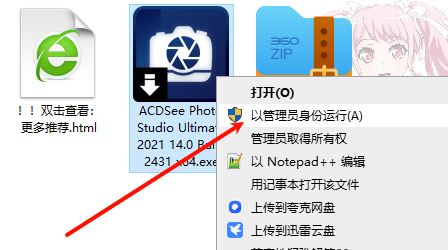
☉2.打开解压后的文件夹,鼠标右击【ACDSee Photo Studio Ultimate 2021 14.0 Build 2431 x64】选择【以管理员身份运行】。
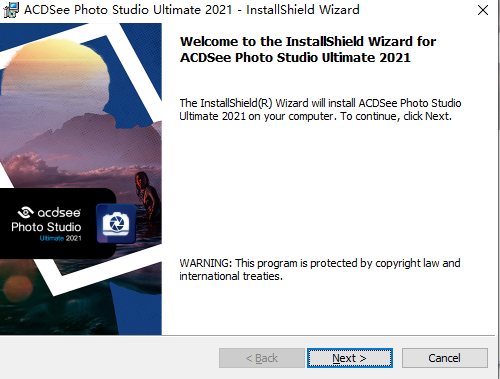
☉3.点击【Next】。
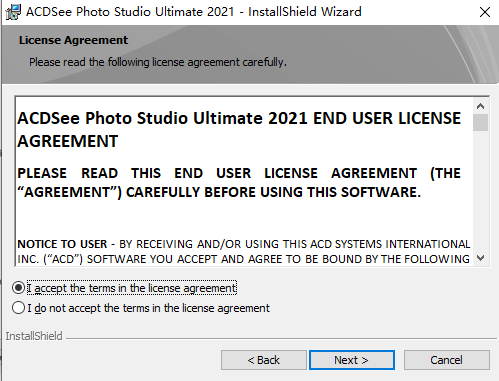
☉4.选择【I accept the terms in the ……】,点击【Next】。
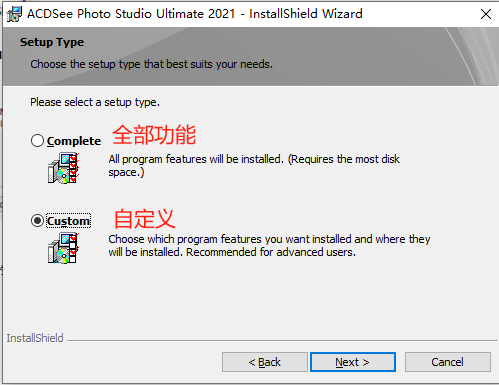
☉5.选择【Custom】,点击【Next】。
☉6.点击【Change……】,修改路径地址“C:Program FilesACD Systems”中的“C”可更改安装位置,点击【OK】。
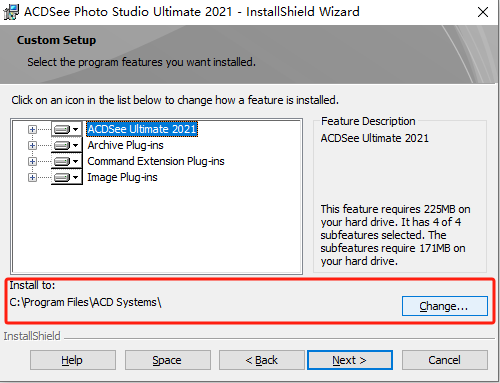
☉7.点击【Next】。
☉8.点击【Next】。
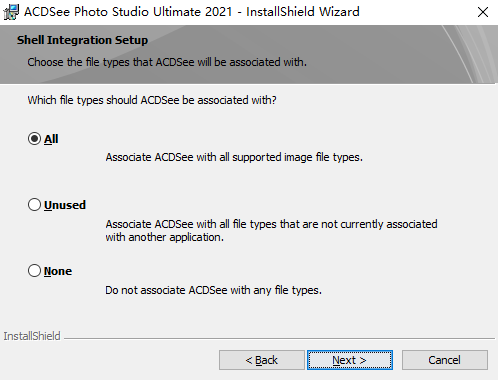
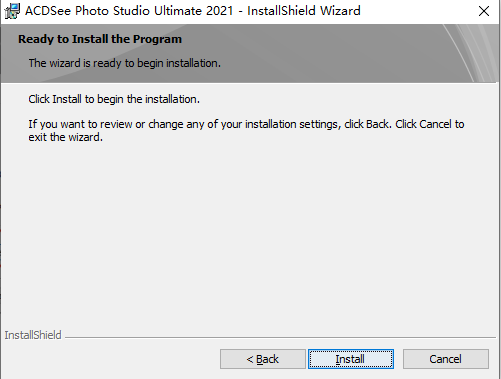
☉9.点击【Install】。
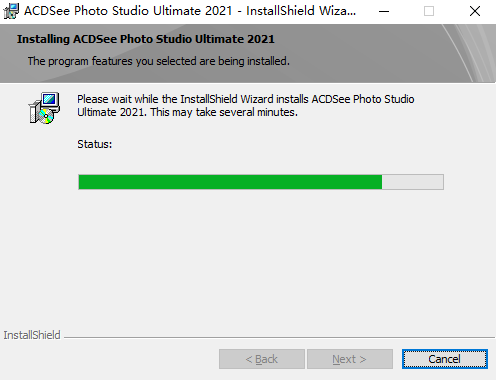
☉10.软件安装中……
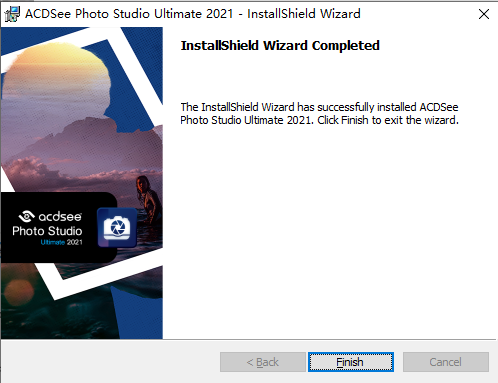
☉11.安装完成,点击【Finish】。
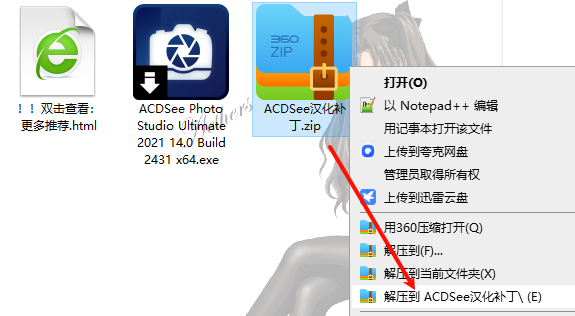
☉12.打开安装包解压后的【ACDSee2021(64bit)】文件夹,鼠标右击【ACDSee汉化补丁】选择【解压到 ACDSee汉化补丁】。
温馨提示
①运行前:先关闭“所有杀毒软件(部分电脑自带的“迈克菲”也要关闭)、防火墙、Windows Defender”,否则可能会被杀毒软件误杀无法运行。若已经没有该文件,需重新解压安装包。
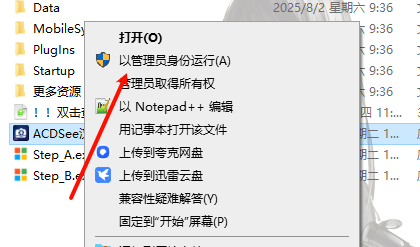
☉13.打开解压后的【ACDSee汉化补丁】文件夹,鼠标右击【ACDSee汉化】选择【以管理员身份运行】。
☉14.选择【同时导入注册信息】,点击【图标】(下图红色框所示)开始开始汉化。

☉15.汉化完成后自动退出。

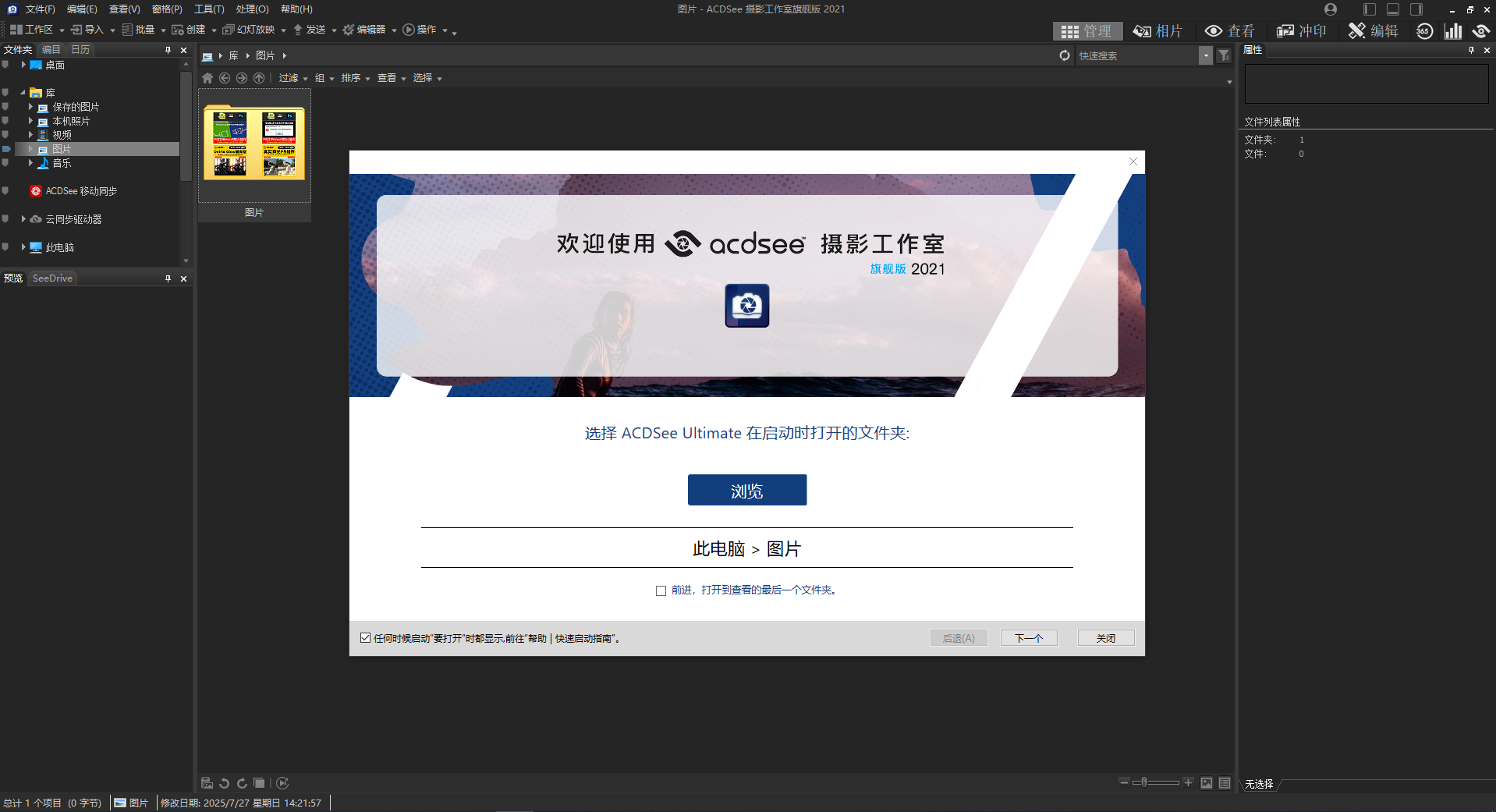
☉16.双击桌面【ACDSee 摄影工作室旗舰版 2021】图标启动软件。
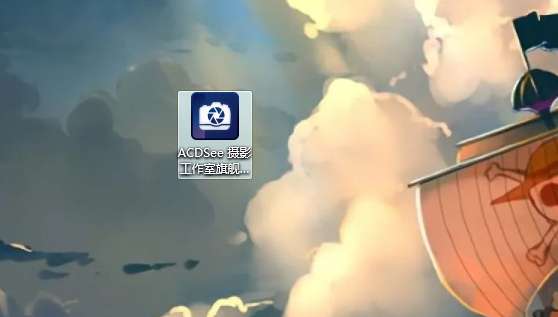
☉17.安装成功。

评论(0)