
建筑从业者还在为项目沟通难、效率低发愁吗?Fuzor 2019 就是你的救星!它以强大功能重塑建筑设计与施工流程。
能将 BIM 模型与虚拟现实完美结合,戴上 VR 设备,瞬间置身于未来建筑场景,提前感受空间布局。碰撞检测功能更智能,高效排查设计隐患,降低施工成本。多人实时协作,团队成员可异地同步交流,让沟通零障碍。而且渲染速度更快,快速输出高品质效果图和视频。Fuzor 2019.为建筑项目注入新动力,助你轻松打造卓越工程!
安装步骤
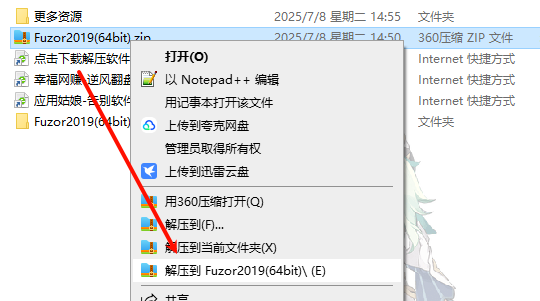
1、鼠标右击【Fuzor2019(64bit)】压缩包选择【解压到 Fuzor2019(64bit)】。
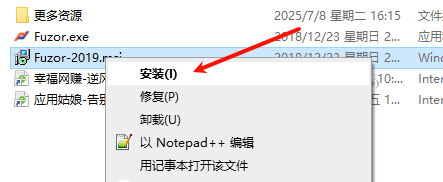
2、双击打开解压后的文件夹,鼠标右击【Fuzor-2019】选择【安装】。
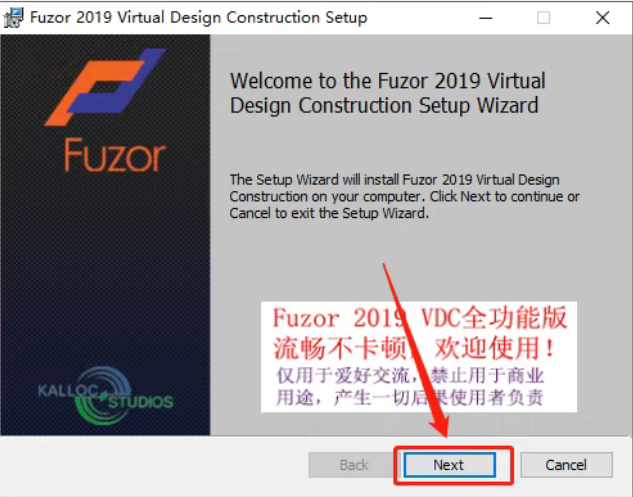
3、点击【Next】。
4、选择【I accept ……】,点击【Next】。
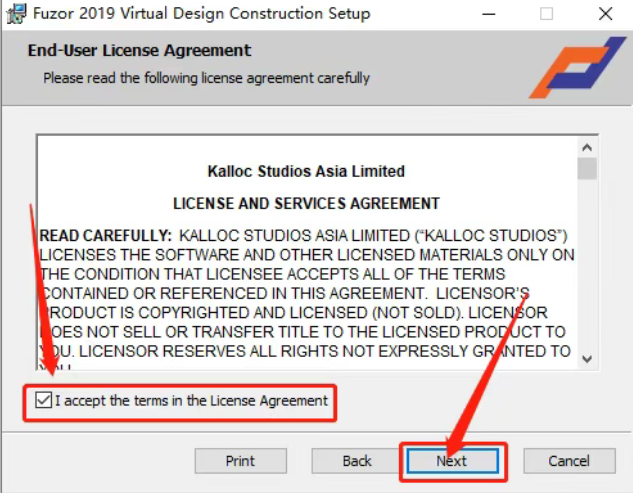
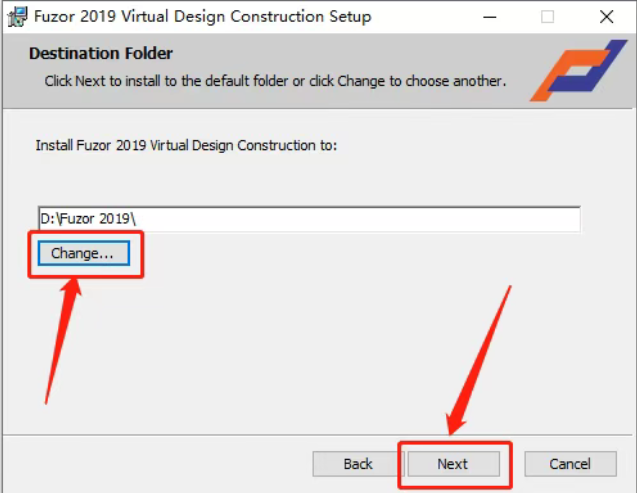
5、点击【Change】可更改安装位置(建议不要安装在C盘,可以在D盘或其它磁盘下新建一个“Fuzor2019”文件夹,注:安装路径中不能有中文),点击【Next】。
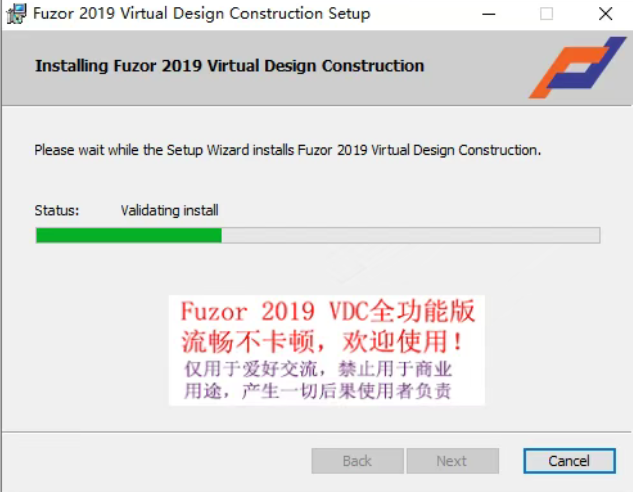
6、软件安装中(大约需要3分钟)。
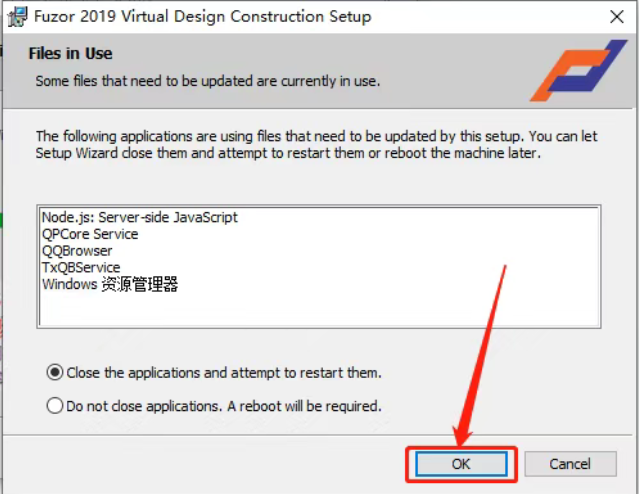
7、点击【OK】。
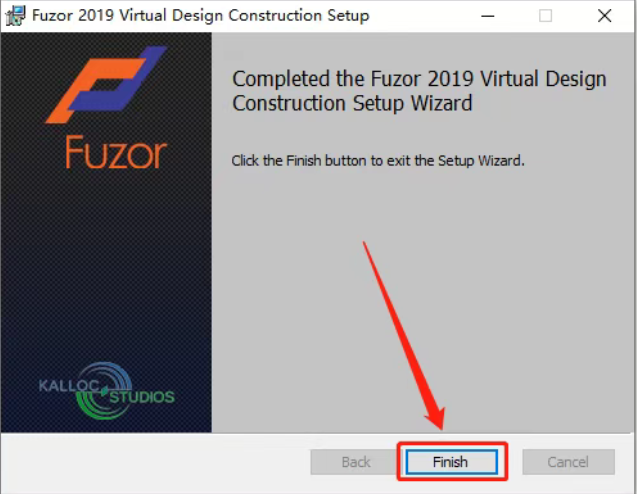
8、安装完成,点击【Finish】。
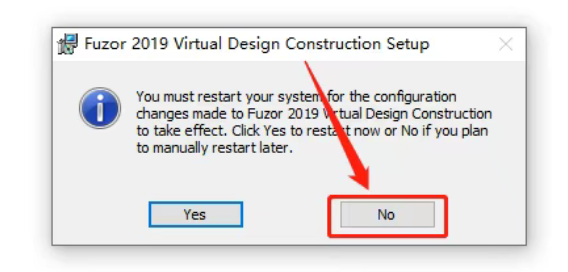
9、点击【No】。
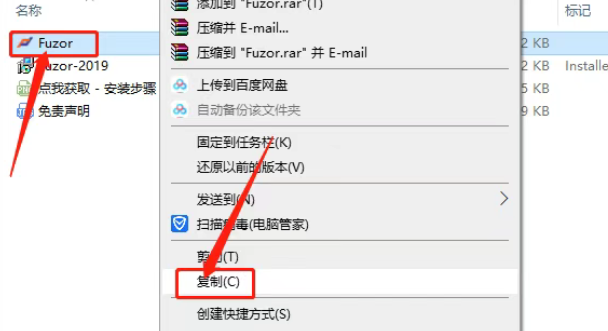
10、双击打开解压后的【Fuzor2019(64bit)】文件夹,鼠标右击【Fuzor】选择【复制】。
11、鼠标右击桌面【Fuzor 2019 Virtual Design Construction】图标选择【打开文件所在位置】。
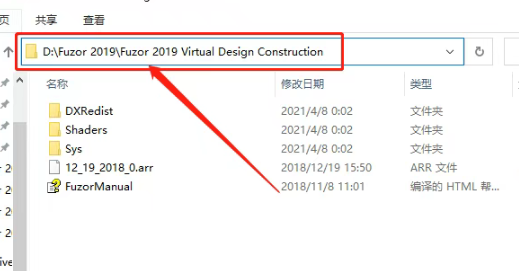
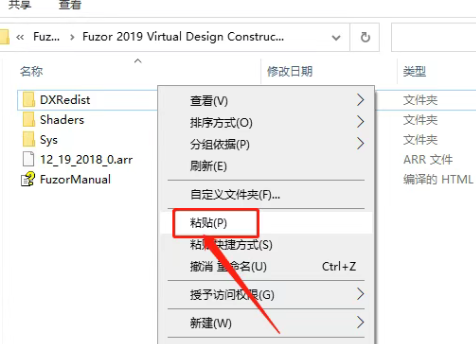
12、在空白处鼠标右击选择【粘贴】。
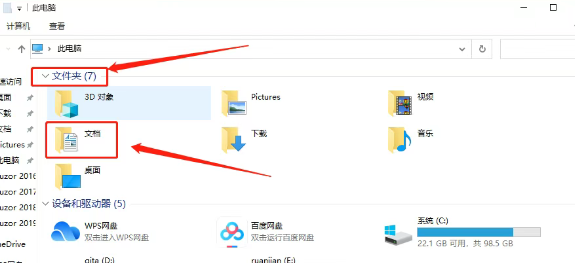
13、双击桌面【此电脑】,点击【文档】。
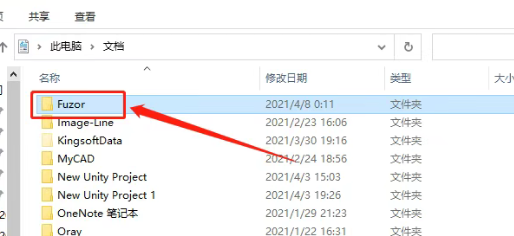
14、双击打开【Fuzor】文件夹。
15、双击打开【Settings2019】。
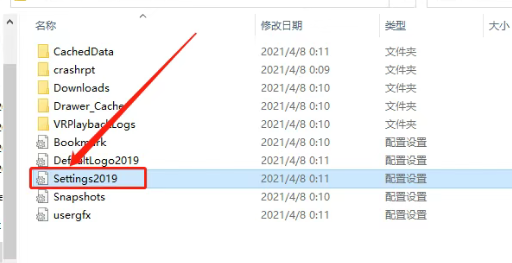
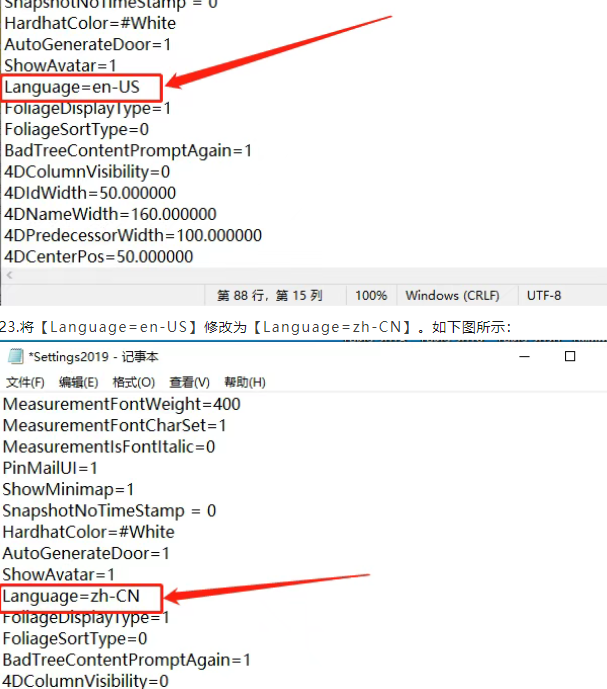
16、将文档中的【Language=en-US】替换为【Language=zh-CN】并保存。
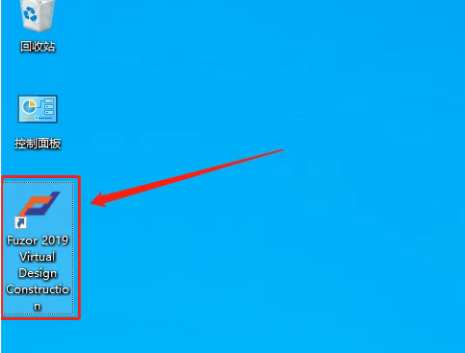
17、双击桌面【Fuzor 2019 Virtual Design Construction】图标启动软件。
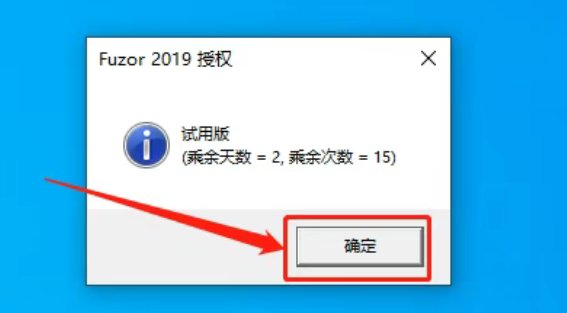
18、点击【确定】(此版本可以无限试用)。
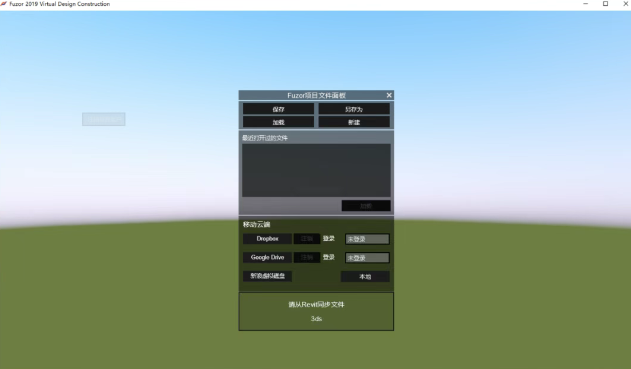
19、安装成功。

评论(0)