
在日常办公中,许多职场人都会遇到这样的困扰。做工程的同事之前拿给我一份表格,里面有一列是现场施工图展示,由于图片大小不一,撑出页面后表格十分难看。我只能一张张手动调整,过程既繁琐又耗时。但要是当时就有今天要推荐的 Excel 图片工具,一切就会大不一样。

#安装教程
1、下载解压软件,如没有解压软件,可复制下载(http://urlqh.cn/mV6Wu);
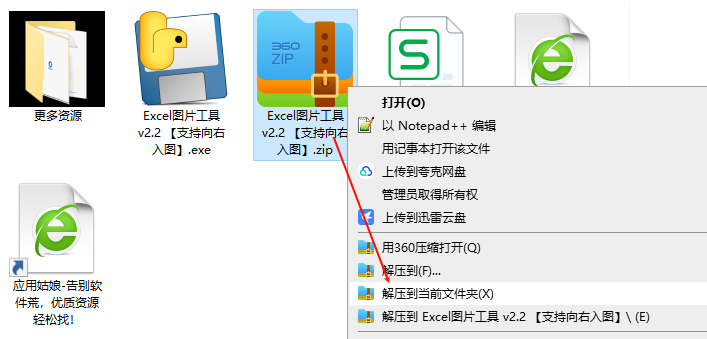
2、软件为单文件版,双击【Excel图片工具 v2.2 【支持向右入图】.exe】 即可打开软件,界面如下;
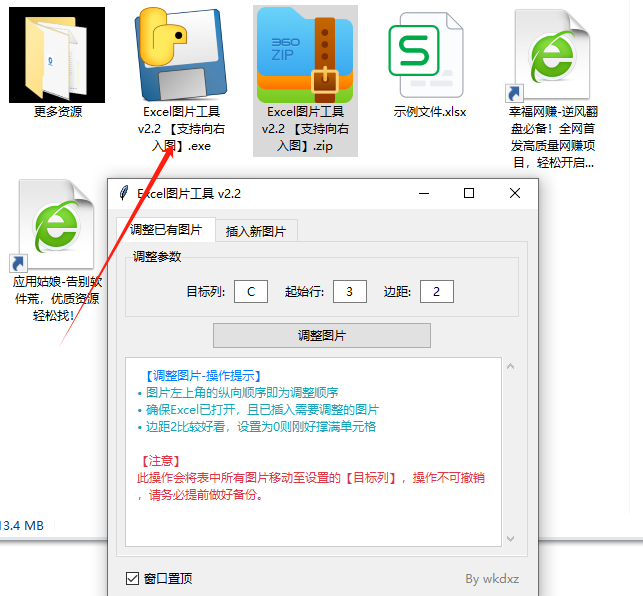
注意,使用软件需要安装 Excel程序,(点击下载);
丰富使用场景
- 工程资料整理:像前面提到的工程现场施工图表格,能快速规范图片展示,让资料更专业。
- 营销方案制作:插入产品图片时,可使图片整齐排列,提升方案美观度。
- 教学课件准备:在 Excel 课件中添加教学图片,一键调整让课件更清晰。
突出工具优点
- 绿色便捷:它是绿色版,无需复杂安装,双击即可打开使用。
- 操作简单:只需设置好 Excel 表的目标列、起始行和边距,点击【调整图片】,就能一键完成操作。
- 高效对齐:能让图片自动对齐,尤其适合数据量大、图片多的表格,大幅节省时间和精力。
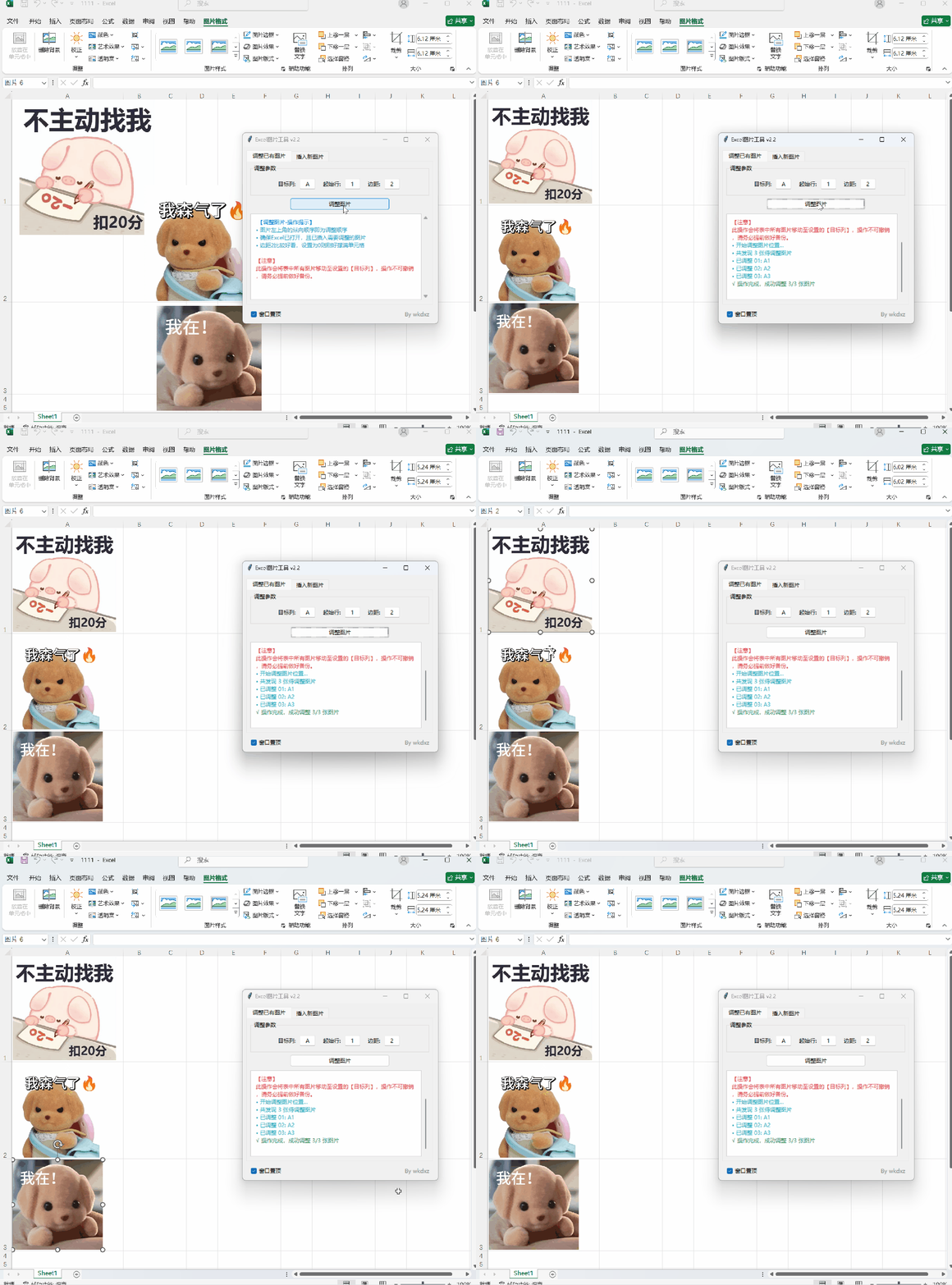
如果你也常为 Excel 表格里的图片调整问题烦恼,不妨试试这款 Excel 图片工具,相信它会给你带来惊喜!
声明:本站所有文章,如无特殊说明或标注,均为本站原创发布。任何个人或组织,在未征得本站同意时,禁止复制、盗用、采集、发布本站内容到任何网站、书籍等各类媒体平台。如若本站内容侵犯了原著者的合法权益,可联系我们进行处理。

评论(0)